
Sommaire
- Le Unowhy Y13
- Ce qu’il aurait été possible de faire
- Déverrouillage
- Transformer le Unowhy en machine correcte
- Conclusion
En septembre 2021, mon fils a reçu un PC portable par la région Île-de-France à son entrée en seconde. Que peut-on faire avec aujourd’hui avec le Unowhy Y13 ? Plein de choses ! Mais pas avec les choix de l'époque, désastreux. Retour après cinq ans d’expérience, sur un gâchis.
Le Unowhy Y13
Le matériel
La région Île-de-France a choisi sa machine selon un cahier des charges dont le critère principal est le prix : la machine devait coûter maximum 400 euros. Elle a choisi le Unowhy Y13. Mon fils a reçu le modèle 2021 :
- Intel Celeron N4120, 4 coeurs 1.1 GHz (burst 2.6 GHz)
- 4 Go de RAM non extensible
- Ecran mate 13 pouces Full HD
- SSD (ahem… eMMC) de 64 Go, soudé
- Wifi, Bluetooth, webcam (basique), micro.
- 1xUSB-C (alimentation, affichage externe, …), 1x USB2, 1xUSB3
- mini HDMI, microSD, capteur d’empreinte
- batterie donnée pour 10 heures
Vous pouvez déjà voir le problème principal, celui qui va faire rapidement très mal. Ce n’est ni le processeur, ni la mémoire vive (RAM).
Le modèle qui nous a été fourni avait, et a toujours, un défaut, une image bleutée. Je n’ai même pas cherché à faire jouer le SAV, nous nous sommes tus. Il est toujours bleu aujourd’hui, mais il fonctionne toujours.
Le laptop est compact, léger, très fin. Il est fourni avec une housse et un chargeur USB-C (qui tombe en panne très vite). Pour un usage bureautique, internet, voir des vidéos, coder un peu, bref pas mal de choses sauf jouer, ce n’est pas si mal.
Notez qu’il a fallu attendre le modèle 2023 pour avoir 8 Go de RAM et 128 Go de stockage, et 2024 pour disposer d’un modèle gen2, que la RAM soit extensible à 16 Go (SODIMM), que l’ajout d’un SSD soit officiellement supporté, et que la batterie soit facilement remplaçable. Enfin, mais trop tard pour mon fils.
Une dernière note sur le clavier : il n’a pas de rétro-éclairage, dommage. Mais surtout, pour faire l’économie d’un changement de format qui aurait coûté plus cher, bien qu’il s’agisse d’un AZERTY, le format standard n’est pas respecté, les touches > et <, normalement situées à côté de la touche Shift gauche, sont sur les touches X et W, accessibles via la touche Fn. Tellement pratique pour programmer… (Ironique, bien sûr).
Système d’exploitation et logiciels
Là, ça fait mal. Ceux qui me connaissent savent que je ne suis pas sectaire, et je n'ai rien contre l'OS de Microsoft.
La machine est livrée avec Windows 10 Edition Pro Education (Windows 11 arrive sur les modèles 2023) et plusieurs logiciels pré-installés : la suite Office, un catalogue d’applications, etc. On a accès aux manuels en ligne, à des environnements et bibliothèques de développement (Python par exemple), et tout un tas d’applications pour les différentes matières. Je n’ai rien à redire sur ça.
Vous voyez le problème petit stockage + Windows + agents divers ? Même pas démarré, l’ensemble occupe déjà 30 Go !
La machine est liée à un domaine Microsoft, Azure AD / Entra ID (son nouveau nom). A l’allumage, il faut se connecter à un réseau Wifi et un réseau Internet pour la suite. C’est déjà un souci pour pas mal d’élèves (le COVID a montré l’énorme fracture numérique chez les élèves, j'y reviendrai). A la première connexion, l’utilisateur s’enregistre avec les identifiants fournis.
Une fois que tout est démarré, ma foi, ça reste potable. Windows 10 est fait pour tourner sur des machines moins performantes, et les surcouches (des agents sont installés) ne ralentissent pas trop l’ensemble. Mais la suite est moins glorieuse.
Rapidement inutilisable
Très vite, les problèmes apparaissent. L’élève n’a aucun droit d’administration sur la machine. Sauf logiciels pouvant s’installer dans son profil, il ne peut pas passer outre le catalogue d’applications. C’est une machine captive. Ça peut se comprendre, j'en reparlerai plus loin.
Le BIOS/UEFI est verrouillé par un mot de passe, non fourni. On ne peut donc pas lancer d’OS alternatif ou booter sur une clé USB.
Lors de la présentation du Y13, le patron de Unowhy avait dit : « Sur les 30 Go restants, les élèves peuvent stocker leurs devoirs et c’est déjà pas mal », justifie Jean-Yves Hepp. « Si ce n’est pas assez, ils peuvent brancher une carte SD et avoir plus de place ».
Comme quoi, quand on y connaît rien, même quand on est patron de la boite qui fournit la machine, parfois on ferait mieux de se taire. Sur la carte microSD, bon, pourquoi pas, pour y mettre des documents (et pourquoi pas une clé USB). Mais ça coince ailleurs.
Les 30 Go effectifs de libre sont vites remplis par les manuels, applications, et mises à jour. Ainsi, il est arrivé qu’il soit impossible d’installer un nouveau logiciel demandé par le professeur : même sans installation par les utilisateurs, l’espace libre fond tout seul : tout simplement par les mises à jour de Windows. Même en désinstallant des applications, il reste des artefacts (notamment des fichiers temporaires), que les droits de l’utilisateur ne permettent pas de purger. Aucune procédure n’a été prévue pour nettoyer tout ça.
Après quelques mois, l’espace est rempli et il ne reste même plus de place ni pour travailler, ni pour mettre à jour Windows ou les agents. Le système devient quasiment inutilisable, et sans correctifs de sécurité.
Le seul moyen est alors de demander une réinitialisation complète du système : réinstaller le système d’exploitation et redémarrer de zéro. Cette manipulation n’est pas possible par l’utilisateur. Il faut passer par le SAV. Je ne sais pas qui a essayé, pas moi.
Contribuables, c’est vous qui avez payé ! 180 millions d’euros sur deux ans !
La propriété
Le laptop appartient à la région, et le lycéen est supposé la rendre s’il ne poursuit pas ses études au moins un an après le bac. Ce qui explique l'absence des droits d'administration, du bios verrouillé, de la machine captive. Il devient donc la propriété de l’ancien élève. Unowhy télédistribue alors deux payloads. L’un donne les droits administrateurs, et le second le moyen de déverrouiller le BIOS. Sauf que Unowhy a arrêté l’envoi des fichiers pour déverrouiller le BIOS, voire l’a même retiré des machines où il était déjà distribué…
Ce qu’il aurait été possible de faire
Pour tout le monde sans condition ?
Devait-on, doit-on fournir un laptop aux lycéens ? C’est une question valable et politique. En 2020, 45 % des collégiens et lycéens avaient leur propre ordinateur (mais le pourcentage diffère selon l’origine sociale). C’est à la fois beaucoup et peu. Le COVID a montré l’étendue de la fracture numérique chez les jeunes et certaines classes sociales. En tant que parent d’élève élu au collège à l’époque, je l’ai vécu de l’intérieur. Dans certaines familles, le seul accès au numérique était un smartphone ou une tablette, voire … rien du tout, ni même d’accès Internet. Tout le monde ne peut pas payer, c’est aussi simple que ça. Et tout le monde ne sait pas l'utiliser. Le collège et les associations ont pu prêter des ordinateurs dans les cas les plus critiques. La question pourrait alors être « Doit-on fournir un laptop à tous les lycéens ? », la réponse serait alors peut-être pas, et on parlerait alors d’injustice ou d’inégalité, ou d’iniquité.
Les parents de collégiens et lycéens ayant répondu à l’enquête sont 83 % à déclarer que leur enfant possédait au moment de la période de confinement son propre téléphone, 45 % à déclarer que leur enfant avait son propre ordinateur et 24 % à déclarer qu’il avait sa propre tablette (Document de travail 2020-E03)3. La possession par les élèves d’outils numériques personnels semble toutefois différer selon l’origine sociale des parents et leur établissement de scolarisation. Par exemple, on observe que 34 % des collégiens scolarisés dans un établissement privé ont leur propre ordinateur, contre 26 % pour ceux scolarisés en éducation prioritaire (Document de travail 2020- E06).
Peut-être aussi aurait-on pu fournir une formation aux élèves et aux étudiants ? Nommer des référents ? Parce que (mais peut-être que je me trompe), par chez nous, rien. On nous a fourni les laptops puis chacun a dû se débrouiller.
De meilleurs choix, un meilleur système d’exploitation ?
Restons plutôt du côté technique, notamment sur les choix de système d’exploitation.
Livrer les machines avec plus d’espace disque ? Réponse facile ! Oui, mais ce n’était pas obligatoire.
Remplacer Windows par Linux, oui ! Il n’y avait aucune raison technique, logicielle ou humaine de ne pas le faire. Le matériel est compatible, l’offre logicielle était là. Côté « captif », l’utilisation de Azure AD était (est toujours) parfaitement possible (sssd-ad), l’application de règles de sécurité aussi (GPO via sssd-ad et samba, utilisation de règles distribuées pour Polkit, etc.), tout comme les mises à jour. Tout aurait très bien fonctionné avec Ubuntu, que ce soit avec Gnome ou KDE.
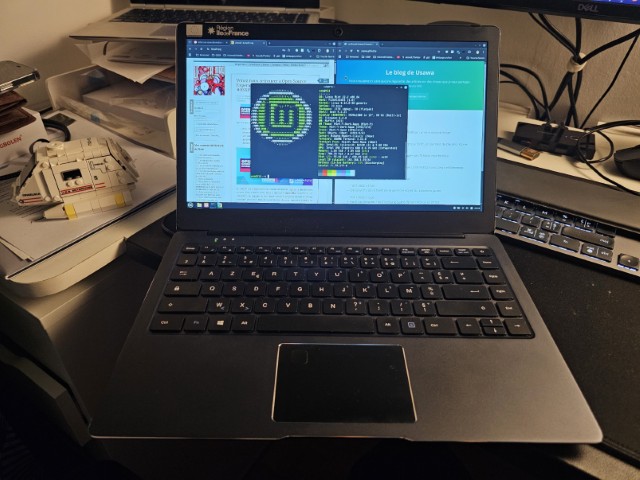
L’offre logicielle était (et est toujours là). Comme par exemple l’accès aux manuels scolaires via lelivrescolaire.fr : Oh, il y a une version pour Linux ! Ou encore, Sketch, Mu, Dessin, Gimp, LibreOffice… On m’a dit à l’époque « oui mais s’ils ont déjà un ordinateur avec Windows au moins ils seront habitués ». Déjà, s’il y a déjà un ordinateur, ça revient à la discussion précédente. Ensuite, Rendre captif les jeunes générations à un système propriétaire ? C'était l'occasion de montrer une alternative viable.
https://lafibre.info/tutoriels-linux/pc-ile-de-france-y13/
Déverrouillage
Je n’ai pas attendu la fin des trois ans pour débrider le Y13 de mon fils. Je l’ai fait moins d’un an après. Les scrupules, je ne les avais plus. Et la machine, j’ai considéré l’avoir payé (taxes et impôts) assez cher pour un machin si mal géré.
Mot de passe du BIOS
Le graal n’est pas forcément d’obtenir le mot de passe de l’administrateur, mais de celui du BIOS afin de démarrer sur autre chose, ce qui est la base de tout. Les mots de passe du BIOS des premiers modèles ont rapidement fuité sur les forums et divers sites dont le fabuleux sty1001.com.
Pour les modèles suivants, ça a été bien plus compliqué.
Il y a quatre méthodes pour déverrouiller le BIOS, j’en ai testé deux.
- Trouver les mots de passe sur les sites. Ce que j’ai fait, évidemment. Une fois dans le BIOS, on supprime le mot de passe et c’est joué. On démarre en appuyant rapidement sur Echap, et hop.
- Utiliser la méthode du court-circuit. Il faut démonter la machine, court-circuiter l’eMMC pour qu’il ne soit plus détecté, ce qui forcera le boot sur une clé USB contenant les UNOWHY TOOLS pour flasher un nouveau BIOS. Il faut avoir de la patience, de la dextérité et ne pas avoir peur de cramer la machine. Procédure.
- Flasher le BIOS avec les droits d’administration fournis à la fin du lycée. Si vous avez eu ces droits, si vous n’avez pas raté le coche… Procédure
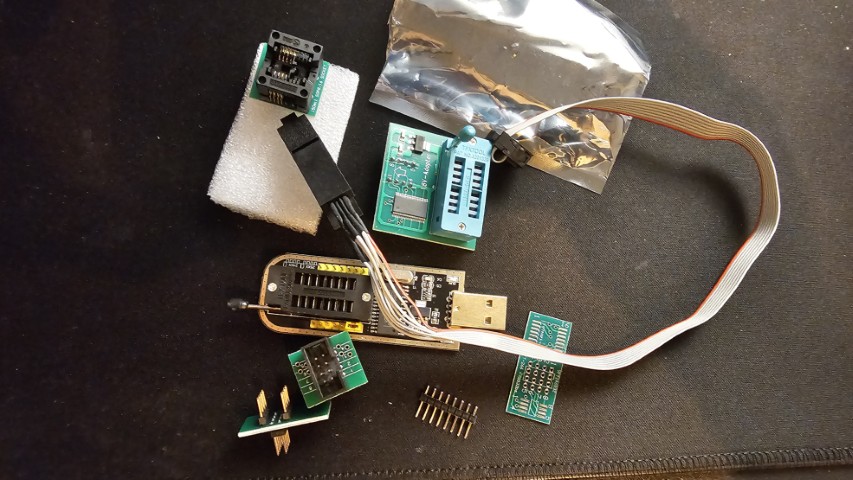
- La méthode ultime, mais la plus flippante : le CH341A. On flashe le BIOS via un programmateur d’EEPROM directement branché sur la puce de la carte mère. J’ai dû utiliser cette méthode suite à une manipulation hasardeuse qui a mal tourné, ayant briqué la machine. Pour cette méthode, il faut évidemment le kit CH341A, qu’on trouve pour moins de 20 euros, une autre machine (le programmateur se branche en USB), les bons fichiers, et beaucoup, beaucoup de patience et de dextérité. Il s’agit d’effacer le contenu de l’EEPROM et de flasher un nouveau BIOS.
L’étape la plus critique consiste à faire tenir la pince sur la puce du Unowhy. C’est très petit. J’ai dû m’y reprendre une bonne trentaine de fois, tout en ayant failli griller la puce car j’avais oublié l’adaptateur 1.8V. Durant l’opération j’ai accidentellement arraché un composant minuscule d’un millimètre de long et eu la grande frayeur d’avoir flingué définitivement la machine. En fait, ça n’a eu, et n’a encore aujourd’hui aucune conséquence (mais à quoi ça pouvait bien servir?). Procédure et fichiers
Vous trouverez dans les commentaires mes sincères remerciements à l’auteur.
Oh, n’espérez pas obtenir des mises à jour de sécurité de l’UEFI. Déjà nos méthodes ne sont pas très recommandables, alors imaginez si Unowhy publiait ses mises à jour…
Briquage
Un mot rapide sur la capacité de cette machine à être briquée (c’est à dire à se transformer en brique, inutilisable, cassée) : elle est importante. Il y a une légion de commentaires un peu partout sur la machine qui ne se réveille plus (bien que des voyants s’allument). Les pannes, ça arrive…
Par exemple, certains ont pensé que c’était une bonne idée d’ajouter le disque SSD sans avoir accès au setup de la machine, ou même en oubliant de l’éteindre. Mais parfois la machine ne se réveillait plus. Terminé, HS.
Un moyen radical de briquer le laptop est, une fois le BIOS accessible, d’aller régler le type d’OS sur Linux. Ça m’a semblé une bonne idée, vu que j’installais un Linux dessus. Erreur monumentale ! Machine briquée, passage au flash via le programmateur d’EEPROM (unique raison de mon achat), qui a sauvé cette brave machine.
Mot de passe administrateur Windows
Après avoir déverrouillé le BIOS, on peut enfin faire ce qu’on veut. Si on souhaite continuer à utiliser Windows, on peut effacer le mot de passe du compte Administrateur. Notez que ça fonctionne pour n’importe quel PC sous Windows si on peut booter sur un support externe. Je suis passé par Rescue CD.
- Bootez sur la clé USB : appuyez plusieurs fois fur Echap pour ensuite changer l’ordre de démarrage sur la clé USB.
- Choisir : Boot System Rescue using default options ⏎
- Passer en français (selon votre pays) :
- setkmap ⏎
- choisir : fr-latin9 ⏎
- Trouver la bonne partition :
- Taper : gdisk -l /dev/mmcblk0 ⏎
- Dans la liste, trouver le numéro de la partition la plus grosse
- Monter la partition Windows, taper :
ntfs-3g -o remove_hiberfile /dev/mmcblk0pX /mnt⏎ (X le numéro trouvé) - Se déplacer au bon endroit, taper
cd /mnt/Windows/System32/config⏎ - Reset du mot de passe :
- Taper:
chntpw -i SAM⏎ - Choisir
1 : Edit user data and Passwords - Trouver la valeur hexa de 4 caractères qui correspond à l’utilisateur, et la saisir ⏎
- Choisir
1 – Clear (blank) user password⏎ ça devrait afficher Password cleared) - Choisir
2 – Unlock and Enable User Account⏎ - Sortir avec q ⏎
- Sortir encore avec q ⏎
- Il va afficher :
Hives that have changed : # Name 0 <SAM> write hive files ?Taper y ⏎ - Il devrait afficher, en sortant du programme :
0 <SAM> - OK
- Taper:
- Taper
cd⏎ - Taper
reboot⏎
Et voilà, on redémarre normalement sous Windows, l’utilisateur choisi n’a plus de mot de passe. On peut retirer la clé.
Retirer les bloatwares
Si vous pensez rester sous Windows, pour pouvez maintenant désinstaller tout ce que vous voulez, mais ce n’est pas suffisant. De nombreux agents sont présents, et la machine est rattachée à un domaine (et donc les GPO associées). L’outil Unowhy-tools permet de dégager l’ensemble des outils et paramètres pour rétablir le fonctionnement d’origine de Windows. J’ai obtenu de très bons résultats, retrouvant une installation presque propre.
Une fois tout effectué, on retrouve une machine propre, mais il reste encore le souci d’espace disque, voire le système d'exploitation.
Transformer le Unowhy en machine correcte
Dans tous les cas, il faut déverrouiller le BIOS, et avoir les droits nécessaires ensuite pour formater ou partitionner le disque.
Ajouter du stockage
Si le problème du stockage ne se pose pas pour les modèles de 2023 qui ont 8 Go de RAM et 128 Go d'espace disque, sur les modèles 2020-2022 c’est un enfer. Hors, la machine dispose d’un port d’extension au format M.2. auquel on accède très facilement via une trappe à l’arrière du laptop. On peut y placer un petit SSD SATA (et uniquement SATA) de toute taille. C’est donc la première chose à faire.
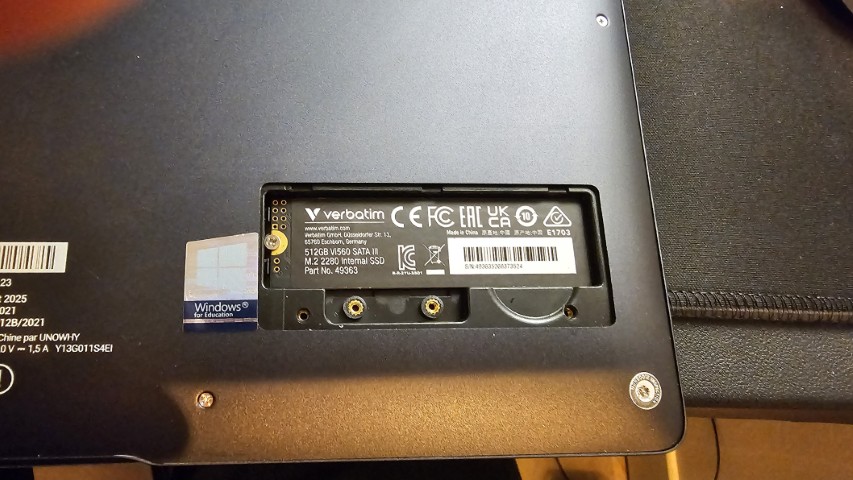
Le coût du stockage a explosé en cette fin 2025 (merci l’IA) mais on trouve encore des modèles 256 Go à 25 euros, neuf (Verbatim) qui suffisent largement. J’ai pour ma part opté pour un modèle 512 Go, bien plus que suffisant pour l’usage auquel je dédie mon Unowhy (enfin, celui de mon fils…).
S’il s’agit d’y mettre un Linux, alors les 64 Go peuvent suffire. Sur Linux Mint, ce que j'ai installé , pensez à désactiver Timeshift. En Privilégiez quand c’est possible les packages natifs plutôt que du Flatpak, Snap ou AppImage.
Ajouter de la mémoire
A moins de jouer du fer à souder et d’avoir les compétences, on ne peut pas rajouter de RAM sur les modèles de première génération. Est-ce un souci pour l’usage prévu pour le Unowhy ? Non. Les 4 Go suffisent tant pour sous Windows que sous Linux. Sous Linux, c’est même l’abondance !
Installer Windows 11
C’est possible, la machine étant équipée d’un module TPM 2.0. Mais la case SSD est obligatoire. Cependant, pensez plutôt à Linux.
$ cat /sys/class/tpm/tpm0/device/description
TPM 2.0 Device
Installer Linux
Quelle bonne idée ! La meilleure ! D’autant plus que le matériel est compatible, à l’exception du lecteur d’empreinte (et on s’en fiche). La plateforme Intel est standard, le chip Wifi est un Intel AC-3165 (Wifi 5), le GPU un UHD Intel Graphics 600, etc.
J’ai pu tester différentes distributions depuis des années : Fedora, Ubuntu, Linux Mint, KDE Neon, … Tout passe, tout fonctionne. Et même très bien. Mon choix final s’est arrêté sur Linux Mint, simple, rapide, réactif, compatible Ubuntu. Je ne rencontre aucun souci avec. La veille fonctionne bien, la batterie tient longtemps, et elle a supporté tant de mes tests (comme l’utilisation en second écran), le bonheur ! Si on a uniquement les 64 Go de l’eMMC, on pensera à désactiver les fonctions de type snapshot, ou timeshift.
Conclusion
La livraison d’une machine aux lycéens avec si peu de stockage qu'elle en devient inutilisable en quelques mois juste en suivant les mises à jour est clairement scandaleuse. Le lycée, c'est trois ans. Qu'espéraient les gens ayant fait ces choix ? Quel est l’andouille qui a pensé que 64 Go de stockage pouvait suffire quand le système prend déjà 30 Go d’office ? Bill Gates ? (vous avez la ref?) D’autant plus qu’au même moment, d’autres régions fournissaient des machines bien plus performantes, notamment côté stockage et ram ! De vrais modèles HP par exemple. Incroyable.
Le bridage, qui reste compréhensible dans certaines limites pour une machine appartenant à la région et pour une utilisation donnée, rend certaines tâches élémentaires impossibles, y compris le nettoyage nécessaire aux mises à jour, qui deviennent impossibles. On peut supposer que nombre de personnes, une fois le lycée terminé, n’ont même pas cherché à débrider leur Y13, même lorsque ça leur a été proposé.
J’imagine le gâchis : combien de machines sont parties à la casse sans être utilisées ? Combien traînent encore, bridées, dans des placards, tiroirs ? La région a mis 3 ans à rectifier le tir. C’était pourtant si simple pour un coût si ridicule ! Quel gâchis.
Combien de personnes savent qu’il est possible de débrider ces machines pour grandement les améliorer ? Qui d’ailleurs a les compétences nécessaires pour ça ? Un camarade de mon fils lui a dit qu’il avait de la chance d’avoir un père qui savait faire tout ça…
Mais une fois débridée, et linux installé, la machine est tout à fait correcte pour un usage standard quotidien. N’hésitez pas à les faire ressortir du placard et aider les gens à en faire un vrai ordinateur utilisable.
# C'est méga cher non ?
Posté par devnewton 🍺 (site web personnel) . Évalué à 10. Dernière modification le 12 décembre 2025 à 22:13.
Est-ce que je compte juste en considérant qu'il y a environ 150000 collégiens et lycéens ?
Ça ferait 1200€ pour un PC tout pourrave… En reconditionné, on trouve des machines surpuissantes pour quatre fois moins cher.
Je ne connaissais pas ce constructeur, mais après avoir démarré dans les tablettes culinaires (gnii???), il semble vivre uniquement d'élevage de subvention de l’Éducation Nationale. Son site timeout…
Comment on peut autant se louper sur un investissement ? Qui est le responsable des achats à la Région ?
Ce post est offensant ? Prévenez moi sur https://linuxfr.org/board
[^] # Re: C'est méga cher non ?
Posté par fearan . Évalué à 8.
ça dépend j'imagine que le responsable de l'appel d'offre a une une bonne rétro commission, ou alors c'est un incapable de toute première catégorie.
Le seul truc qui fait que cette machine vaut pas 300€, c'est l'autonomie annoncée de 10H; pour le reste, on est un strict minimum du pc portable; bref 150-200€ + batterie.
Il ne faut pas décorner les boeufs avant d'avoir semé le vent
[^] # Re: C'est méga cher non ?
Posté par Ant . Évalué à 3.
10h d'autonomie, peut-être au début, assez vite la batterie n'a plus voulu se recharger, ma fille utilisait le sien toujours branché, sinon il s'arrêtait.
Etonnamment, il a duré relativement longtemps et était plutôt utilisable, contrairement au netbook "ordival" que mon fils avait reçu au collège, complètement inutilisable sous windows.
[^] # Re: C'est méga cher non ?
Posté par Pol' uX (site web personnel) . Évalué à 5.
Le cabinet du président de région et de son responsable des achats ont été exemplaire en équipement tout le monde avec le « Unowhy! » Comme ça c'est mis à marcher comme prévu, les services ont été désorganisés. Gérer la complexité d'un marché public sans informatique étant devenu hors de portée des équipes, différentes options ont été retenues. Après un long débat sur le tirage au sort, on a finalement décidé d'organiser un concours culinaire. Le vainqueur produisant le meilleur pâté a remporté l'appel d'offre.
Adhérer à l'April, ça vous tente ?
[^] # Re: C'est méga cher non ?
Posté par Liorel . Évalué à 4.
Je n'arrive pas aux mêmes chiffres que toi. Je pars des données suivantes :
En partant du principe que sur 2 ans, il faudra fournir des laptops aux élèves de seconde nouvellement arrivés en année 2, et que le lycée dure 3 ans, on arrive à 72476 * 4/3 = 96634 laptops.
Bon, on a des redoublements, de la perte, on arrondit à 100000, soit 10⁵ laptops. Les collégiens ne sont pas équipés (sauf au moment de l'entrée au lycée).
Prix du laptop : 1,8*10⁸ / 10⁵ = 1800€ (ça semble un peu lourd de réfléchir en puissances de 10, mais c'est le moyen le plus simple que j'ai trouvé pour ne pas me planter d'un zéro).
Mais du coup, c'est complètement discordant avec le prix affiché de 400€/laptop. Donc je me dis qu'on a raté un truc : soit le contrat couvre plus de 2 ans d'équipement, soit il couvre autre chose… Soit le chiffre est faux. Ça vient d'où, ce chiffre de 180 millions d'euros sur 2 ans ?
Ça, ce sont les sources. Le mouton que tu veux est dedans.
[^] # Re: C'est méga cher non ?
Posté par cg . Évalué à 5.
Le service autour ?
Ça peut monter vite en fait. Après, que ça passe de 40€0 à 1800€, c'est hénaurme !
Souvent sous-estimé, sur plusieurs de mes projets c'était un poste très important (déplacements, hébergement, fret…) ↩
[^] # Re: C'est méga cher non ?
Posté par Luc-Skywalker . Évalué à 7.
j'allais le dire, du coup j'ajoute qu'il faut aussi:
de supportde comMerci à l'auteur du journal, je suis passé par là aussi avec l'équipent informatique de mes enfants par la Région (voire par le Département, niveau collège donc, c'était il y a + de 15 ans).
Effectivement, il y avait de quoi s'NRV (ex: une tablette sous Android pour consulter l'appli pronote ou une utilisation réellement "pédagogique" de l'objet qui était de l'ordre de l'anecdotique). Je ne sais pas trop si aujourd'hui c'est pire (le portable de 15,6 pouces d'il y a 15 ans démarrait sur un LiveUSB Linux sans le moindre soucis et marchait au poil par ex.).
Dans tous les cas, par rapport aux Objectifs de Lisbonne préparer la transition vers une société et une économie fondées sur la connaissance, au moyen de politiques répondant mieux aux besoins de la société de l’information
on est dans les clous ?
ou au moins, on avance dans le bon sens ?
A moins qu'on ne remette ça en question.
"Si tous les cons volaient, il ferait nuit" F. Dard
[^] # Re: C'est méga cher non ?
Posté par vmagnin (site web personnel, Mastodon) . Évalué à 5.
L'objectif d'il y a un quart de siècle était de "faire l'économie de la connaissance", mais c'est une phrase à double sens.
[^] # Re: C'est méga cher non ?
Posté par Luc-Skywalker . Évalué à 4.
"… mais avec des dépenses bien orientées pour y parvenir", c'est un peu grinçant mais c'est malheureusement le constat.
"Si tous les cons volaient, il ferait nuit" F. Dard
[^] # Re: C'est méga cher non ?
Posté par Voltairine . Évalué à 4. Dernière modification le 13 décembre 2025 à 15:06.
Oui tu te trompes !
Ce sont les chiffres de l’Académie de Paris. Pour avoir toute l'île de France il faut ajouter ceux des académies de Créteil et de Versailles.
Si tu avais consulté ton document jusqu'au bout tu aurais vu qu'il y a un peu plus de 460 000 lycéens pré-bac (en page 15 de ton PDF) dans cette région.
À la louche on peu donc estimer que ~ 150 000 lycéens entrent en seconde chaque année. Ce qui ferait en deux ans et à raison de ~ 400 € par ordinateurs de l'ordre de 120 millions.
On se rapproche du prix validé en appel d'offre(*) mais cele reste très cher pour la piètre qualité du service fourni.
--
(*) les marchés publics sont très réglementés et contrôlés et il est très douteux qu'il y ait de la corruption passive ou active à ce niveau.
[^] # Re: C'est méga cher non ?
Posté par fearan . Évalué à 6.
C'est beau de rêver. La corruption, ça arrive jusqu'au sommet de l'état j'en veux pour preuve un ancien président de la république, ou encore plus haut avec une Van Der Leyen, qui négocie le prix des vaccins par SMS qui ont depuis été effacés.
Le soucis c'est que les appels d'offres sous souvent ouverts lorsqu'ils arrivent, ce qui laisse à des gens peu scrupuleux la possibilité d'informer sur les tarifs et exigence peu ou mal couvertes avant la date limite.
Bref en arrosant la bonne personne pour quelques dizaines ou centaines de millier d'Euros, tu peux avoir des infos sur les concurrent et gagner en faisant juste moins bien.
Comme ici l'appel d'offre se foutait royalement de la satisfaction des élèves, ni de la pérennité des machines (le fait que l'espace disque restant était ridiculement petit et ne permettait pas les mise à jour sur le long termes est une preuve de l'incompétence ou de j'menfoutisme), le fournisseur pouvait filer de la merde et être payé.
Il ne faut pas décorner les boeufs avant d'avoir semé le vent
[^] # Re: C'est méga cher non ?
Posté par Luc-Skywalker . Évalué à 7.
Dans le BTP (pas très réputé pour être parfaitement propre), la Loi MOP (12/07/1985) a franchement assaini les choses.
Elle attribue des responsabilités aux donneurs d'ordres publics mais leur donne aussi des pouvoirs.
Il est avéré que l'on finit en taule si on a fraudé (affaire Urba ou celle là "… une société d'économie mixte liée au conseil général de l'Isère, dont il est resté président pendant le début de son incarcération" )
Par contre, dans le cadre de la (Garantie de Parfait Achèvement), si un prestataire ne rend pas l'ouvrage comme attendu dans un délai de un an, le Maitre d'Ouvrage va conserver les 5 à 10% du montant du marché conclu (il fixe le pourcentage de la retenue de garantie dans le CCAP) immobilisés pendant le temps que dure la GPA.
Tandis que l'architecte, les entreprises/bureaux d'études du "clos couvert" voient leurs responsabilités engagées pour 10 ans … (<= normal, vu les millions que t'as mis là dedans, faut que ça marche et que ça dure un minimum)
Qu'en est-il pour les marchés de fournitures/prestations informatiques ?
"Si tous les cons volaient, il ferait nuit" F. Dard
[^] # Re: C'est méga cher non ?
Posté par flavien75 . Évalué à 3.
J'ai fourni des équipements de laboratoire à une université française (je travaille dans une PME), 5% du marché était payé à la fin de la période de garantie (1 an dans mon cas).
Les vrais naviguent en -42
[^] # Re: C'est méga cher non ?
Posté par Stéphane Ascoët (site web personnel) . Évalué à 2. Dernière modification le 09 janvier 2026 à 13:13.
Pour travailler dans le public, et plus précisément dans l'EN depuis un bail, je peux vous assurer que le gaspillage dans cet affaire n'est qu'une goutte d'eau dans un océan. À tel point que maintenant, ces choses qui me révoltaient, je suis obligé de passer par dessus pour une question de survie mentale. De toutes façons on va dans le mur, et on est même en train de se le prendre. Et pourtant, c'est grâce à RMS, que certains jugent extrémistes, qu'on a pu un peu survivre, un petit peu plus longtemps que s'il n'avait pas été là.
Ici ou ailleurs, je ne sais plus où, il y avait déjà eu un article quasiment identique à celui-ci, avec le même lien vers lafibre.info (pourquoi chez eux d'ailleurs ?)
[^] # Re: C'est méga cher non ?
Posté par Voltairine . Évalué à 6. Dernière modification le 14 décembre 2025 à 07:41.
Si tu penses qu'il y a un problème avec ce marché public, le mieux est de saisir la Cour régionale des comptes.
Il est même possible que celui-ci ait déjà été discuté par la CRC d'Île de France.
Les délits que tu cites sont possibles mais rares car encore une fois tout ceci est contrôlé et les risques pour des montants de ce niveau sont grands. C'est douteux, ce qui ne veux pas dire que cela n'existe pas.
Avec une telle affirmation, je suppose donc que tu as pris connaissance en détail de l'appel d'offre et des critères d'attribution.
Personnellement je n'en ai aucune connaissance. Au vu du résulta je peux juste émettre l'hypothèse d'un cahier des charges pas assez rigoureux sur le plan technique et/ou de critères d'attribution donnant un poids beaucoup trop élevé au prix.
# "je ne suis pas sectaire, et je n'ai rien contre l'OS de Microsoft."
Posté par raphj (site web personnel) . Évalué à 10. Dernière modification le 13 décembre 2025 à 00:15.
Si j'ai quelque chose contre, est-ce que je suis sectaire ?
Bon, techniquement c'est "et" et pas "donc" qui est utilisé, mais on fait automatiquement le lien en lisant.
J'imagine bien que tu ne pensais pas à mal, mais je relève parce que ce genre de tournure fait probablement pas mal de dégât. On finit par associer libre et secte, et donc considérer que le libre est un truc extrémiste et inacceptable. Ça décrédibilise l'idée par association.
Même, comparer les gens qui condamnent l'idée du logiciel propriétaire, ou qui te rend dépendant d'un cloud / écosystème fermé qui pose des problèmes de souveraineté et de vie privée, en vrai, c'est quand même un peu violent. Prenons quand même le temps de se figurer une secte, et ensuite un·e libriste qui se bat pour des libertés fondamentales, ou même simplement quelqu'un qui n'aime pas Windows pour n'importe quelle raison. Il devrait sauter aux yeux que l'idée même de relier les deux est au mieux absurde.
Même d'un point de vue du contribuable : préférer envoyer une portion du budget vers Microsoft plutôt que le diriger vers du développement plus durable ou même vers du matériel un peu moins à la masse, ou même juste moins dépenser, je trouve ça scandaleux en fait, et j'espère que ça ne fait pas de moi un sectaire !
Je pense qu'il faut éviter ce genre de comparaisons. Je sais qu'on fait facilement ce genre de chose sans trop y penser, et ce commentaire est une invitation à y penser.
Et je pense qu'on devrait, en fait, avoir des choses contre l'OS de MS. Même simplement la déferlante de pubs, de tracking, le forcing pour avoir un compte MS, l'IA forcée partout jusque dans les claviers et plus récemment les couacs dûs à un manque de QA parce que MS n'en a plus rien a faire.
Par ailleurs, très bon journal, c'est intéressant et je trouve le style particulièrement agréable à lire. On n'a pas fini avec le e-waste causé par des décisions court-termistes, pas assez éclairées voire vérolées !
[^] # Re: "je ne suis pas sectaire, et je n'ai rien contre l'OS de Microsoft."
Posté par Sébastien Rohaut (site web personnel) . Évalué à 7.
Une longue réponse pour une toute petite phrase. Je respecte ton avis sur le sujet. C'était plutôt un petit trait d'esprit de ma part pour montrer que je n'ai rien envers un autre système d'exploitation (que j'apprécie sur le desktop, tout comme j'apprécie Linux) qu'une volonté de taper sur le communautarisme linux/logiciel libre.
Cependant, je fréquente cette communauté (libre, linux) depuis plus de 30 ans. La lecture des commentaires éparpillés sous pas mal de journaux présents et passés de LinuxFR continue de montrer à quel point certains sont "illuminés" (voire "allumés"), dès qu'il s'agit de dériver de la Sainte Cause :) Et j'ai eu l'occasion à de multiples reprises de me faire pourrir quand mon avis n'était pas aligné avec les Saintes Ecritures. Notamment fin 2013, lorsque j'avais osé critiquer la fragmentation des distributions et des desktops linux. J'y reviendrai un jour probablement, parce qu'après 12 années, je peux enfin avoir ma revanche: j'avais eu raison dès le début.
Dans mon imaginaire cependant, pour en avoir été victime, je perçois certains de ces individus comme les adeptes de Skippy le Grand Gourou (t'as la ref ?). D'ailleurs, on en est pas loin lorsque RMS (j'y ai assisté trois fois) passe bénir les ordinateurs libres. C'est censé être parodique, mais vu le personnage, ça ne l'est pas tant que ça.
En vieillissant, je fais la part des choses. Je continue à le dire ici: j'aime le logiciel libre, l'open-source, mais je n'ai rien contre le propriétaire, même si comme tu le dis, je n'apprécie pas du tout l'IA forcée partout (qu'on peut supprimer), et les publicités qui s'insinuent dans n'importe quel produit : elles sont contre-productives, personne ne les regarde et elles sont plus énervantes qu'autre chose. Je suis prêt à payer un logiciel propriétaire s'il me rend correctement le service dont j'ai besoin, ou s'il m'apporte une détente (par exemple, un bon jeu).
[^] # Re: "je ne suis pas sectaire, et je n'ai rien contre l'OS de Microsoft."
Posté par Gil Cot ✔ (site web personnel, Mastodon) . Évalué à 0.
Je devines que tu es pour l’uniforme (pas qu’à l’école et la même pointure par âge tant qu’à faire) & contre le fait qu’il y ait plusieurs marques (de bagnoles/vélos/dentifrices/etc.)
“It is seldom that liberty of any kind is lost all at once.” ― David Hume
[^] # Re: "je ne suis pas sectaire, et je n'ai rien contre l'OS de Microsoft."
Posté par raphj (site web personnel) . Évalué à 5. Dernière modification le 13 décembre 2025 à 22:44.
Boarf, on peut trouver que la diversité des distributions linux est à la fois une force / une bonne chose, et un vrai problème. Ou même apprécier la diversité en général mais pas quand il s'agit des distributions linux.
[^] # Re: "je ne suis pas sectaire, et je n'ai rien contre l'OS de Microsoft."
Posté par Sébastien Rohaut (site web personnel) . Évalué à 3.
Quel raccourci rapide, voire quelle moisissure argumentative. Extrapoler / deviner ce que je pense ou ce que je suis parce que je trouve que la fragmentation est une mauvaise chose pour l'écosystème Linux…
Just, rapidement, sur les voitures, très très mauvaise analogie: les routes sont les mêmes pour tout le monde, la loi (code de la route) est la même pour tout le monde, le poste de conduite est assez standardisé pour que tout le monde sache où se situent les commandes et indicateurs, et le type d'énergie (essence, gasoil, electrique) est généralement identique pour tous. La voiture, c'est plus le modèle d'ordinateur (taille, usage, puissance, …).
[^] # Re: "je ne suis pas sectaire, et je n'ai rien contre l'OS de Microsoft."
Posté par Gil Cot ✔ (site web personnel, Mastodon) . Évalué à 0.
Les routes dans leurs variétés, le code de la route avec ses variations, cela est semblable aux standards que l’on veut ouverts et dont on demande le respect (pas que internet exploser fasse sa sauce qui ne correspond en rien aux préconisations du w3c, que les gens puissent travailler leur document avec n’importe quel traitement de texte, etc.)
Même là il y a de la variété mais il te semble plus simple de faire comme si ça n’existe pas.
Le châssis, le tonnage, le nombre de portes et de sièges, les types de pneumatiques, cela est semblable aux boîtiers d’ordinateur (desktop, laptop, tablet, etc.)
Là encore tu présentes la chose comme s’il n’y a pas de variété.
Tiens, tu conçois qu’il y a diverses formes d’alimentation (et au passage sais-tu que certains véhicules sont à tractions tandis que d’autres sont à propulsion ?) mais pourtant conclus que c’est identique wtf?.
Par contre, c’est un soucis qu’un DE ait une barre de menus en haut et un autre préfère que ce soit en bas ? C’est un souci qu’un DE préfère le principe du dock façon Pomme et un autre s’en passe façon Fenêtre ?
Tu sembles croire que « les commandes et indicateurs » sont aux mêmes endroits partout ; tu n’es pas sorti de l’auberge. Chez un même constructeur, ces éléments diffèrent d’un modèle à un autre ! (en tout cas constaté chez le losange et le lion)
Ou tu confonds avec les symboles ? (dont la disposition sur le tableau de bord n’est pas la même partout mais le triangle du warning et les flèches de clignotant ont la même signification d’accord.)
Pareillement, tous les DE ont les mêmes ingrédients (fenêtres avec barre de titre et ascenseurs, systèmes de menus, icônes sur le bureau ou ailleurs, pointeurs de souris standardisés, double et simple clics, notion de dossiers et de documents que l’on peut ouvrir directement dans une application) et là c’est moi qui ne voit pas de diversité fondamentale.
Bref, parler de « fragmentation » est une pirouette aisée (et moisie) pour ne par dire directement qu’on est pour un monopole. D’ailleurs on ne peut pas d’un côté parler de « l'écosystème Linux… » et-en-même-temps™ cracher sur l’aspect écosystème ; ça me dépasse.
“It is seldom that liberty of any kind is lost all at once.” ― David Hume
[^] # Re: "je ne suis pas sectaire, et je n'ai rien contre l'OS de Microsoft."
Posté par raphj (site web personnel) . Évalué à 9. Dernière modification le 13 décembre 2025 à 23:29.
Ce que je perçois dans ta réponse, c'est que tu considères que ne pas être prêt à payer un logiciel propriétaire, c'est ne pas faire la part des choses.
Que tu ne tolères pas les gens qui ne souhaitent pas de compromis sur ce sujet et que tu les vois comme des religieux, voire des membres d'une secte (et oui, j'ai la réf), des gens que tu caricatures avec des termes comme Sainte Cause et Écritures Saintes.
Tu considères que comparer des gens qui ont ces convictions à des membres d'une secte est un trait d'esprit et tu ne présentes d'excuses à aucun moment à ce propos.
Ce n'était pas du hors piste, c'était un vrai point de vue, cette petite remarque à l'origine du fil de discussion.
J'ose espérer que tu ne te rends pas bien compte de ce qu'est vraiment une secte, et je t'invite donc à creuser le sujet et décider pour toi si tu continues à trouver que c'est approprié de faire ce genre de comparaison.
Et oui, RMS ne fera pas de compromis, et oui, il se tourne en dérision. On peut ne pas accrocher à cet humour voire le trouver déplorable (perso, je salue l'autodérision, mais effectivement pas fan de cette occurrence particulière), et ne pas être d'accord avec ses positions, mais ça ne fait pas de lui un gourou de secte. Il n'y a pas d'emprise, d'isolation sociale, d'abus sexuels, de collecte abusive d'argent (je ne peux pas dire qu'il n'y a pas de collecte, il y a des campagnes de dons),…
Par ailleurs, je veux bien croire que tu te sois pris le bec dans des commentaires sur LinuxFr, ça arrive de tomber dans des échanges irrespectueux et ce n'est pas acceptable de la part de ces personnes, et je veux bien croire qu'à force on accumule facilement de la rancœur, mais justement, ça serait pas mal de faire la part des choses et éviter raccourcis malheureux et les dommages collatéraux. Je ne dis pas, il faut condamner ces choses, encore plus si elle sont systémique.
[^] # Re: "je ne suis pas sectaire, et je n'ai rien contre l'OS de Microsoft."
Posté par Sébastien Rohaut (site web personnel) . Évalué à 3.
J'étais tellement dans mes réflexions et pensées en lisant ta réponse que j'ai raté une intersection lors de ma randonnée en forêt ce matin.
Tu y vas fort tout de même !
Tu considères que comparer des gens qui ont ces convictions à des membres d'une secte est un trait d'esprit et tu ne présentes d'excuses à aucun moment à ce propos.
Je vais reprendre ici une définition qui m'a été fournie par une ou deux IA, concernant le mot sectaire dans le langage courant:
Dans le langage courant, être qualifié de sectaire est généralement péjoratif et signifie être excessivement rigide, exclusif et intolérant vis-à-vis des idées d'autrui.
Malheureusement, pour les gens dont je parle, très nombreux, on est pile dedans. Ca peut ne pas plaire, surtout pour les gens concernés, mais c'est ça. Y compris RMS, dont tu exprimes bien la notion de rejet et de refus de compromis. Or la vie en société est faite de compromis, elle est même bâtie sur ça.
Ensuite :
J'ose espérer que tu ne te rends pas bien compte de ce qu'est vraiment une secte, et je t'invite donc à creuser le sujet et décider pour toi si tu continues à trouver que c'est approprié de faire ce genre de comparaison.
Là encore je vois que ça te touche. Pour cette définition primaire de sectaire, je veux bien m'excuser, pour les gens qui sont ou ont été effectivement victimes de ces mouvements abjectes (dont moi, dont acte). Mais, certainement pas sur la première définition que j'ai donnée. Mauvaise pioche, puisque ce mot à plusieurs définitions, et surtout je connais très bien, trop bien ce problème. Je ne m'étendrai pas sur ce sujet très personnel, mais c'est l'une des raisons qui a forgé mes convictions actuelles, à savoir ne rien rejeter sauf ceux qui rejettent (se donner le droit d'être intolérant avec les intolérants). D'où ma haine du populisme et de tout extrémisme qui resteront un de mes combats jusqu'au jour on on me forcera à le renier le pistoler sur la tempe.
Concernant la "prise de bec", ce n'était pas sur LinuxFR, mais suite à un article que j'avais publié dans Planète Linux fin 2013. Je me suis pris une tempête de merde, et des insultes, y compris en messages privés (mails, réseaux sociaux), et je me suis éloigné durant plus de six ans de toute activité sur les sites et réseaux communautaires libres / linux.
[^] # Re: "je ne suis pas sectaire, et je n'ai rien contre l'OS de Microsoft."
Posté par raphj (site web personnel) . Évalué à 4. Dernière modification le 14 décembre 2025 à 15:00.
D'accord, avec cette définition, ça me parait beaucoup moins grave effectivement.
Tout à fait avec toi. Ça me parait même assez important.
(pour référence : Paradoxe de la tolérance)
Un peu moins avec toi, il y a des raisons parfaitement valables, raisonnables, sans dérives de rejeter des choses, et même des idées. Et je trouve ça fort de considérer quelqu'un qui rejette le logiciel propriétaire comme extrémiste, comme ayant une position déraisonnable, et je pense que c'est un peu le cœur de notre désaccord (en rappelant que le concept d'extrême est très chargé, on ne qualifie pas simplement une position qui cherche à être la plus cohérente possible comme extrême - il n'y a - à priori, hein - pas de violence, ni d'intolérance envers des gens ou des groupes de gens quand on défend le logiciel libre).
Je suis prêt à discuter avec quelqu'un qui n'est pas d'accord que rejeter les logiciels propriétaires est une bonne stratégie, reconnaitre les bons arguments, etc. Discuter constructivement avec quelqu'un qui qualifie cette position d'extrême va être plus compliqué…
Après, il y a manière et manière de rejeter, et
ça, c'est inacceptable, et je suis désolé que tu aies eu à vivre ça. Et ça, c'est de la violence et de l'intolérance. Je pense que je suis prêt à qualifier cela d'extrémisme, oui.
Il y a des libristes irrespectueux dont les actes sont, en plus de faire du mal, complètement contre productif. Je n'ai d'ailleurs aucune envie d'échanger avec ce genre de personnes.
Désolé de l'apprendre.
Ah, ça c'est un peu nul ! Désolé.
Pour moi, le sujet est résolu, j'espère que ces échanges ne vont pas trop te travailler plus, et désolé par avance si c'est le cas, ce n'est pas l'intention.
Merci d'avoir pris le temps et l'énergie de ces échanges.
[^] # Re: "je ne suis pas sectaire, et je n'ai rien contre l'OS de Microsoft."
Posté par Sébastien Rohaut (site web personnel) . Évalué à 2. Dernière modification le 14 décembre 2025 à 18:53.
Très belle marche de 16,2 kms, mais je suis devenu le bonhomme de boue.
Ce fut un plaisir d'échanger.
# Pendant ce temps, dans un collège du 93...
Posté par cg . Évalué à 10. Dernière modification le 13 décembre 2025 à 11:59.
… On prête, à la demande, des laptops HP reconditionnés pour les familles qui n'en ont pas.
Merci pour ce journal hyper intéressant, tant au niveau des questions qu'il pose que des solutions qu'il apporte.
# La propriété
Posté par Liorel . Évalué à 8.
J'ai du mal à voir l'intérêt du paragraphe sur la propriété. Attention, pas le fait que tu l'aies écrit, la règle qu'il énonce.
Déjà, cette règle me semble de nature à provoquer plein de situations injustes ou simplement contraires au programme du parti (de droite) au pouvoir en Île-de-France :
Ensuite, je ne vois pas très bien à quoi sert la règle. On te file un PC à la limite de l'obsolescence, et 4 ans après, on se propose de te le reprendre ? Mais pour en faire quoi ? Le reprêter à un élève de seconde ? Sur quel critère choisit-on l'élève qui sera puni d'un PC vieux de 4 ans ? A-t-on pensé au calvaire du support technique, qui devra gérer un parc de plus en plus hétérogène ? Le plus probable, c'est que le PC sera juste détruit. On se retrouve donc à dédier une logistique (et de l'argent public) juste pour vérifier que les élèves font des études, parce que sinon on vient leur détruire leur PC. On a le droit de penser qu'il existe un meilleur usage de l'argent public que la destruction pure et simple de valeur.
Ça, ce sont les sources. Le mouton que tu veux est dedans.
[^] # Re: La propriété
Posté par Sébastien Rohaut (site web personnel) . Évalué à 4.
A ma connaissance (à vérifier), il n'a jamais été réclamé. Je peux me tromper , mais je n'ai jamais croisé ce cas.
# génération 2020
Posté par pkmu . Évalué à 0.
Merci pour le tuto.
Même erreur (linux dans le bios) et votre tuto m'a permis de récupérer mon unowhy version 2020.
À retenir :
* l'adaptateur 1,8v semble nécessaire (en tout cas, la puce est détectée comme telle).
* sur le 2020, la puce n'offre pas de prise à la pince : solution : virer le ressort et tenir la pince à la main (une fois trouver le bon écartement, c'est pas trop difficile mais faut tenir les trois-quatre minutes que dure l'écriture)
* sous Linux, imsprog fait le boulot de manière très intuitive.
* j'ai du refaire une installation du bootloader (boot-repair) : au premier redémarrage, l'uefi ne trouvait plus ma partition de démarrage…
Mais, encore une fois, c'est faisable (sans soudure !)
Encore merci
# ch341a
Posté par Benjamin Henrion (site web personnel) . Évalué à 2.
Pour avoir bidouillé pas mal autour du ch341a:
http://www.zoobab.com/ch341-usb-spi-i2c-uart-isp-dongle
Tu as utilisé flashrom?
Suivre le flux des commentaires
Note : les commentaires appartiennent à celles et ceux qui les ont postés. Nous n’en sommes pas responsables.